
עדכונים אוטומטיים
גרסאות חדשות ותיקונים יורדים אוטומטית. אין צורך להוריד את כל המשחק בכל עדכון.
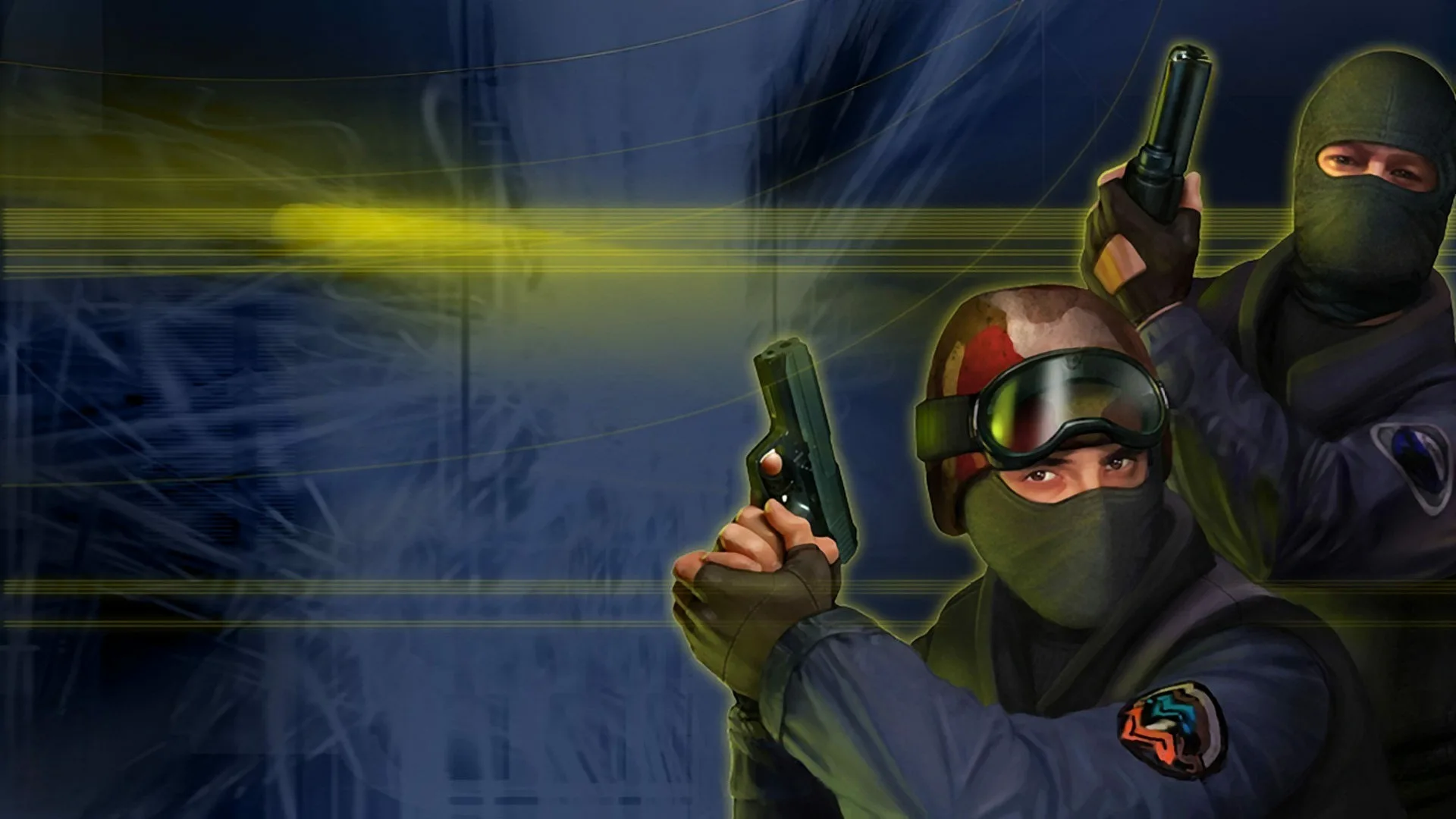
COUNTER-STRIKE 1.6 • ל-WINDOWS
CS 1.6 הקלאסי. יותר אפשרויות במשחק.
GSClient Plus הוא גרסה משופרת של Counter-Strike 1.6, עם התאמה מלאה של הכוונת, דפדפן שרתים שמציג דגלי מדינות ואפשרות לשחק נגד בוטים. העדכונים מותקנים אוטומטית, כך שאין צורך להוריד את כל המשחק מחדש בכל פעם.
01 / צילומי מסך מהמשחק
משחקיות, הגדרות הכוונת ודפדפן השרתים של GSClient Plus. לחצו על צילום מסך כדי לראות פרטים נוספים.
02 / תכונות הקליינט
גרסאות חדשות ותיקונים יורדים אוטומטית. אין צורך להוריד את כל המשחק בכל עדכון.
לשוניות אינטרנט, מועדפים והיסטוריה. דגלי המדינות מופיעים ישירות ברשימת השרתים.
שנו את הסגנון, הצבע, הגודל והמרווח בין קווי הכוונת. אפשר לראות תצוגה מקדימה לפני שמחילים שינויים.
חסימת פקודות מסוכנות משרתים, הגנה על קובצי המשחק מפני שינויים לא רצויים ומערכת מובנית נגד צ'יטים.
הקליינט פועל ב-Windows XP, 7, 8, 10 ו-11, גם במחשבים ישנים.
בוטים של ReGameDLL למשחקים רגילים ולמצב Deathmatch. תוכלו לשחק ולהתאמן גם בלי שחקנים אחרים.
03 / הגרסה הנוכחית
הורידו את GSClient Plus ל-Windows או בחרו מקור הורדה חלופי למטה. כאן מופיעים גם הגרסה העדכנית ופרטי קובץ ההתקנה.
dbca7824f383728af67831b4d4f52f849cfa094e6179876da1ed23c744c1175804 / שאלות ותשובות
הורדה והתקנה, תאימות ל-Windows, שרתים, בוטים ובדיקת קובץ ההתקנה.
לחצו על "הורדה" ושמרו את קובץ ההתקנה של GSClient Plus. אם הקישור הראשי לא זמין, השתמשו בקישור חלופי, בטורנט או ב-Yandex Disk. כל האפשרויות מופיעות באזור ההורדה.
פתחו את קובץ ה-EXE שהורדתם ופעלו לפי הוראות ההתקנה. לאחר מכן הפעילו את GSClient Plus, חפשו שרתים או התחילו משחק נגד בוטים.
כן. הקליינט תומך ב-Windows 10 ו-11 וגם ב-XP, 7 ו-8. אנחנו שומרים על תאימות למערכות ישנות כדי שתוכלו לשחק CS 1.6 גם במחשבים ותיקים.
כן. ב-GSClient Plus יש בוטים של ReGameDLL. אפשר להתחיל משחק עם בוטים, להתאמן במפה או להוסיף בוטים במצב Deathmatch.
פתחו את "חיפוש שרתים" ובחרו בלשונית "אינטרנט". דגלי המדינות ברשימה מקלים על זיהוי השרתים. בחרו שרת והתחברו.
הוסיפו שרת שאהבתם ללשונית "מועדפים" כדי למצוא אותו בקלות בהמשך. בלשונית "היסטוריה" אפשר לחזור לשרתים ששיחקתם בהם בעבר.
פתחו את הגדרות הכוונת בקליינט. בחרו סגנון, צבע, גודל ומרווח בין הקווים, ובדקו את השינוי בתצוגה מקדימה לפני החלתו.
כן. הקליינט תומך במשאבי שפה שונים ובאותיות קיריליות בכינויים ובקונסול. יש גם תמונות פרופיל אישיות ומחוון שפת מקלדת.
לא. GSClient Plus מקבל גרסאות חדשות ותיקונים אוטומטית. בדרך כלל אין צורך להוריד שוב את קובץ ההתקנה המלא.
השוו את ערך SHA256 של קובץ ה-EXE שהורדתם לערך שמופיע באזור ההורדה. יש שם גם קישור לדוח VirusTotal של קובץ ההתקנה הנוכחי. סריקת אנטי-וירוס מסייעת, אבל חשוב להוריד ממקור אמין.
משאבי השרתים נשמרים בתיקיית cstrike_downloads. גם צילומי מסך והקלטות דמו נשמרים שם, בנפרד מקובצי המשחק הראשיים.
05 / משוב ותמיכה
ספרו לנו על בעיה ב-GSClient Plus. תארו מה קרה וצרפו צילום מסך במידת הצורך.
פיתוח GSCLIENT PLUS
אנחנו מתקנים באגים, משפרים את היציבות ומוסיפים יכולות שימושיות. דיווחי שחקנים עוזרים לנו לזהות בעיות ולהפוך את הקליינט לנוח יותר.
משוב ותמיכה
ללא הרשמה. בחרו סיבה והוסיפו פרטים לפי הצורך.